Advanced Bonus 3
Gmail을 이용한 효율성 향상
회사를 경영하면서 가장 많이 하는 업무 중 하나가 바로 이메일 업무입니다.하지만 이메일을 아무렇게나 관리하고 이용한다면 시간낭비가 크기 마련입니다.Gmail은 현재 있는 이메일 중 가장 효율성이 높다고 평가되는 이메일 중 하나입니다.따라서 Gmail을 권장드리며 Gmail을 이용한 효율성 향상 방법들을 알아보겠습니다.
받는 메일을 효율적으로 분류하는 방법
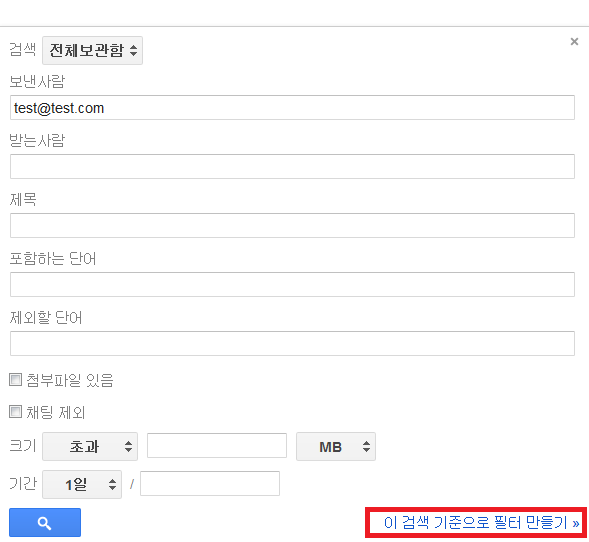
1)아래 그림과 같이 Gmail에 들어가셔서 오른쪽 검색 화살표를 클릭하시면 필터설정을 위한 검색창이 표시됩니다.

2)그 후,분류를 원하는 특정 조건들을 입력한 후 “이 검색 기준으로 필터 만들기”를 클릭합니다.
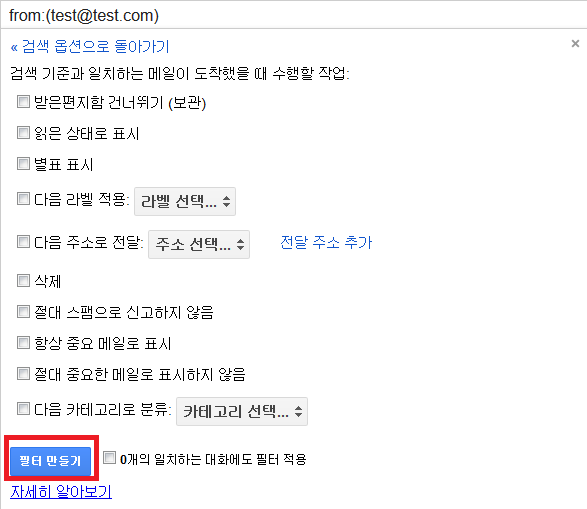
3)이제 입력하신 조건을 가진 메시지들에 대해서 어떻게 분류를 할 것인지 묻습니다.원하시는 조건을 체크하신 후, “필터 만들기”를 클릭하면 완료됩니다.
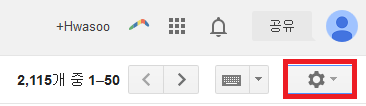
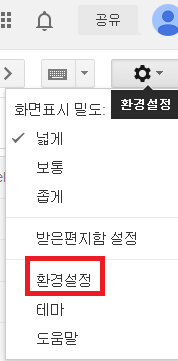
4)만약 만드신 필터에 대해서 수정하거나 삭제를 원하시면 아래 그림에 나온 톱니바퀴 모양의 “환경설정” 버튼을 클릭한 후, “필터” 항목을 클릭하시면 해당 작업이 가능합니다.
미리 준비된 답변을 이용해 답장시간 줄이기
이메일을 확인하다보면 같은 메시지로 답변을 해야할 때가 있습니다.하지만 매번 같은 메세지를 직접 작성하는 일은 시간 낭비가 큽니다.이럴 때 미리 작성해 둔 메시지를 불러오는 방법이 시간낭비를 막아줍니다.
1)먼저 Gmail의 환경설정에 들어갑니다.
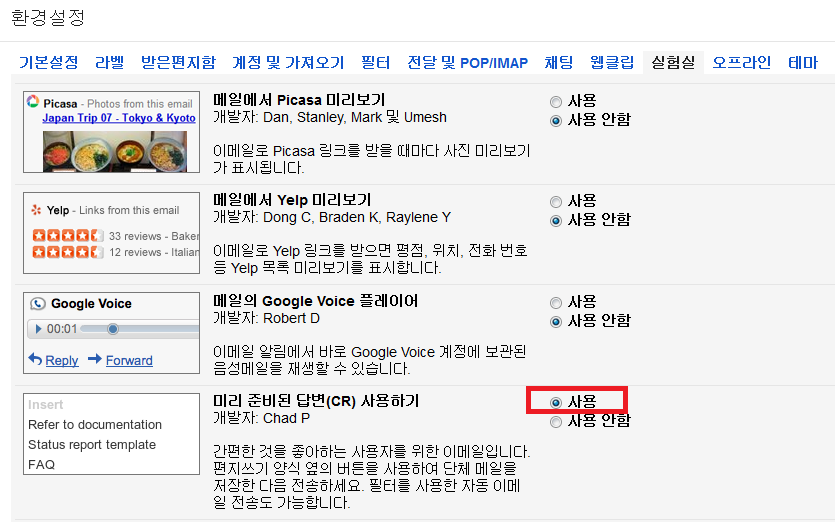
2)그 후 “실험실”을 클릭한 후, “미리 준비된 답변 사용하기” 항목에서 “사용”에 클릭합니다.
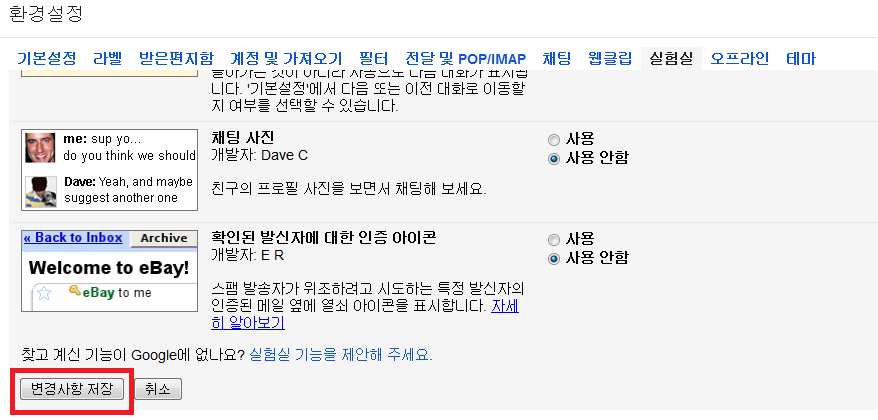
3)그리고 “변경사항 저장”을 클릭합니다.
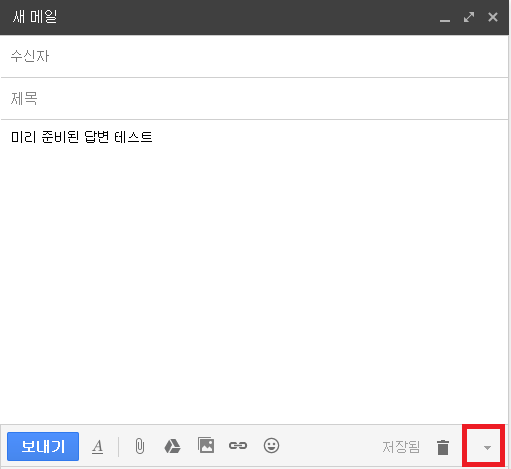
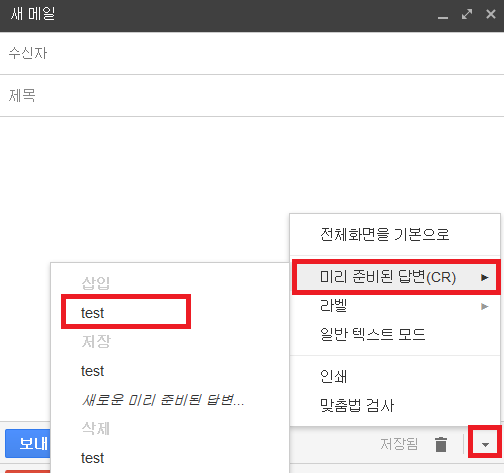
4)이제, 반복해서 보낼 메시지를 미리 저장하는 작업이 필요합니다.Gmail에 메일작성 창에서 저장하고 싶은 메시지를 작성하시고, 아래 휴지통 아이콘 옆에 있는 화살표를 클릭합니다.
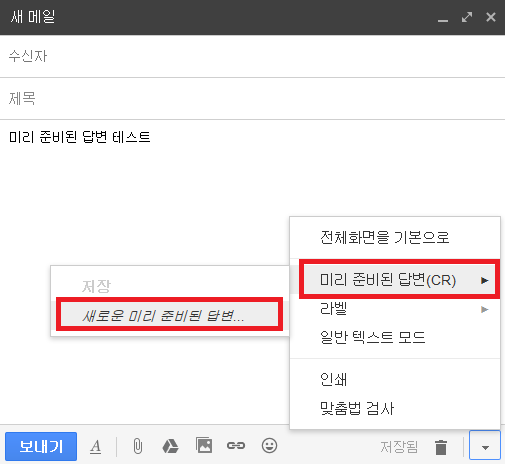
5)그리고 “미리 준비된 답변”- “새로운 미리 준비된 답변” 을 차례대로 클릭합니다.그럼 현재 작성된 내용을 원하는 제목으로 저장 가능합니다.
6)저장이 끝났으면,이제 메세지를 작성할 때 저장했던 메세지 내용을 불러올 수 있습니다.이메일 작성 창에서 위 4)번 항목과 같이 하단 휴지통 아이콘 옆에 있는 화살표를 클릭합니다.그 후,”미리 준비된 답변”을 선택하신 후 왼쪽에 뜨는 메뉴 중 저장했던 제목 이름(삽입 아래에 있는 글자)을 클릭하시면 저장했던 메시지가 메세지 작성 창에 입력이 됩니다.
Gmail에서 예약된 시간에 이메일 전송하는 방법
지금 이메일을 작성했는데 나중에 시간에 맞춰서 보내야 할 때는 Boomerang 을 이용하시면 됩니다. 설치하신다면 Gmail 을 이용해 이메일을 작성할 때 “Send Later”라는 버튼이 뜨는데,클릭하시면 원하시는 시간에 발송을 설정할 수 있습니다.
단,모든 브라우져와 호환이 잘 되는 것이 아니라서, 호환성이 제일 좋은 구글 크롬을 권장드립니다.
스마트폰 상에서도 사용하시려면 Boomerang App을 설치해주시면 됩니다.단, 스마트폰상의 Boomerang App은 기본적으로 메시지 시그네춰(추가 메시지)가 설정되어 있습니다.여러분의 작성 메시지와 함께 나오는 것을 원치 않으시면 계정설정에 들어가셔서 모바일 서명을 수정하시면 됩니다.